
La pantalla de acceso
La pantalla de acceso es la que ven los socios al llegar. Muestra el nombre y el logo de tu gimnasio, la hora y la indicación «Pon tu dedo en el lector o muestra tu código QR».
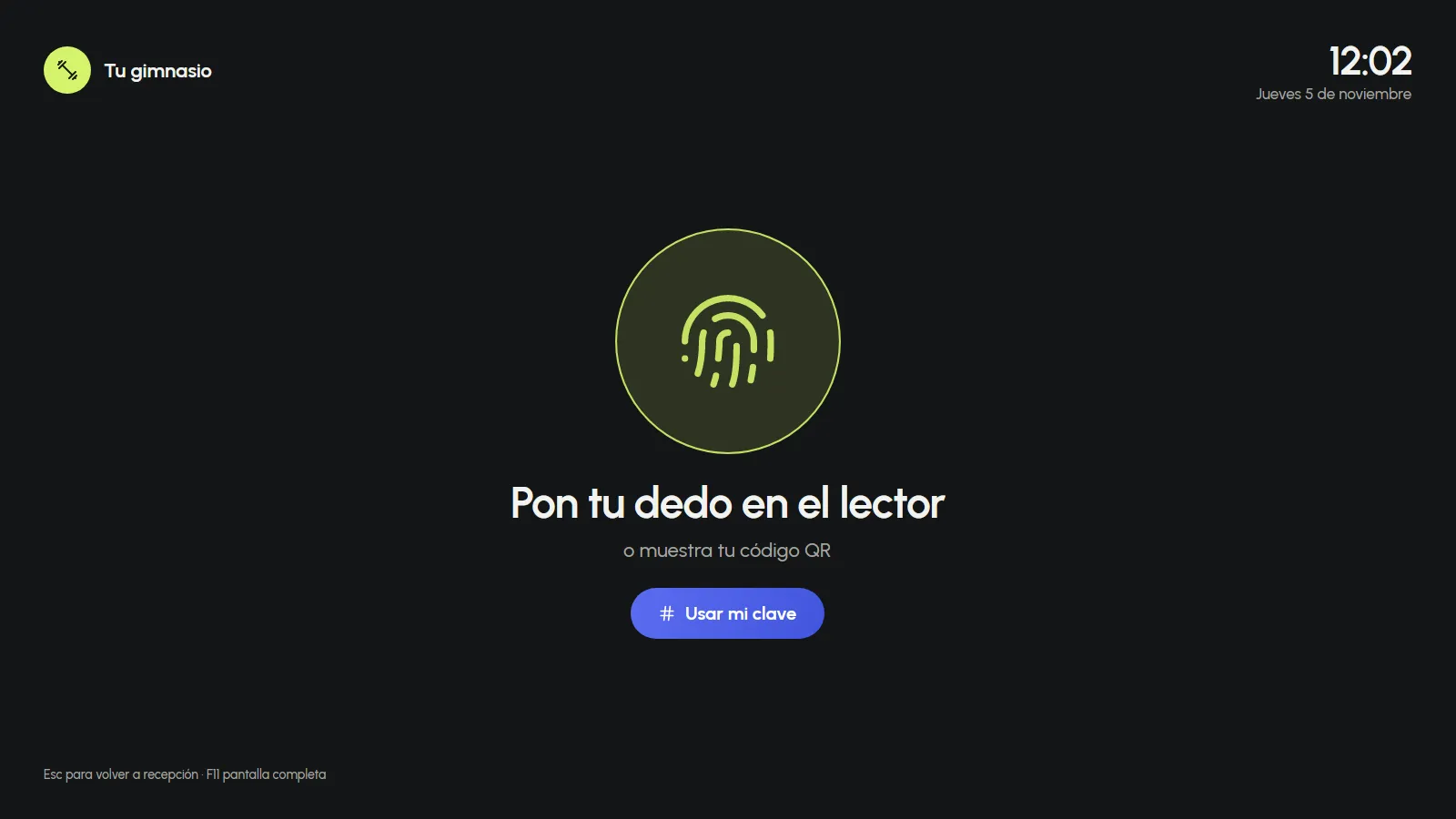
Abrirla
Sección titulada «Abrirla»Da clic en Acceso, en el menú de la izquierda.
- Si la computadora tiene una sola pantalla, el acceso ocupa toda la ventana. Para volver a recepción presiona Esc. Con F11 se pone en pantalla completa.
- Si tiene una TV o un monitor extra conectado, el acceso se abre ahí y la computadora sigue libre para recepción. El mismo botón Acceso lo quita.
Cómo entra un socio
Sección titulada «Cómo entra un socio»El socio tiene tres formas de identificarse:
- Con su huella, poniendo el dedo en el lector.
- Con su código QR, el que viene en el ticket de su membresía, frente al lector de códigos.
- Con su clave numérica, tocando Usar mi clave y escribiéndola. Sirve cuando la huella no se reconoce.
Qué significa cada color
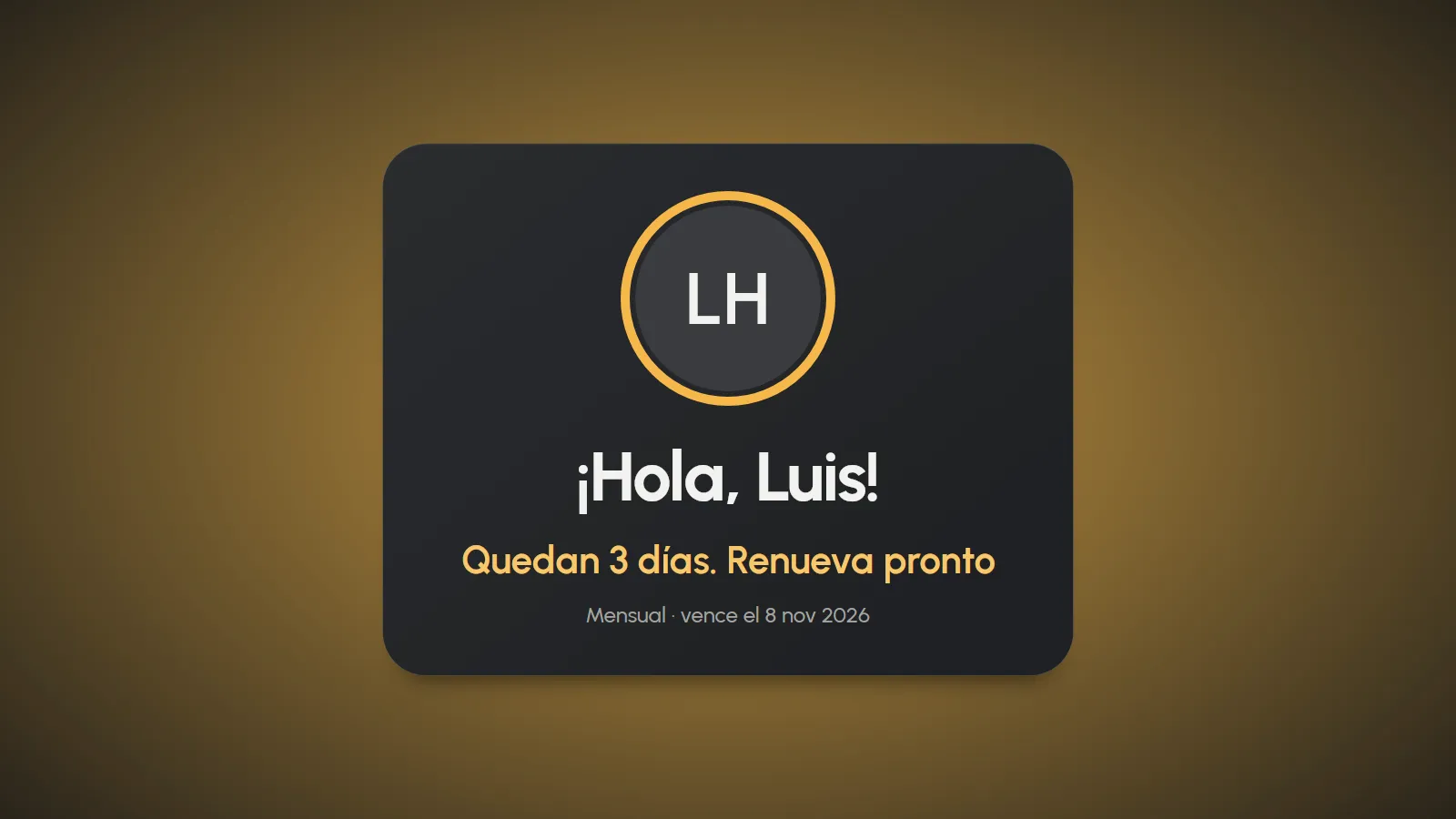
Sección titulada «Qué significa cada color»La pantalla le contesta en grande, con un color que se lee desde lejos:
| Color | Qué pasa | Lo que ve el socio |
|---|---|---|
| Verde | Su membresía está vigente. | «¡Hola, Ana!» y «¡Buen entrenamiento!» |
| Amarillo | Su membresía está por vencer. Entra, pero se le recuerda. | «¡Hola, Luis!», «Quedan 3 días. Renueva pronto» y la fecha en que vence |
| Rojo | Su membresía venció o no tiene una. | «Membresía vencida» y «Carlos, pasa a recepción para renovar» |
Mientras recepción usa el programa
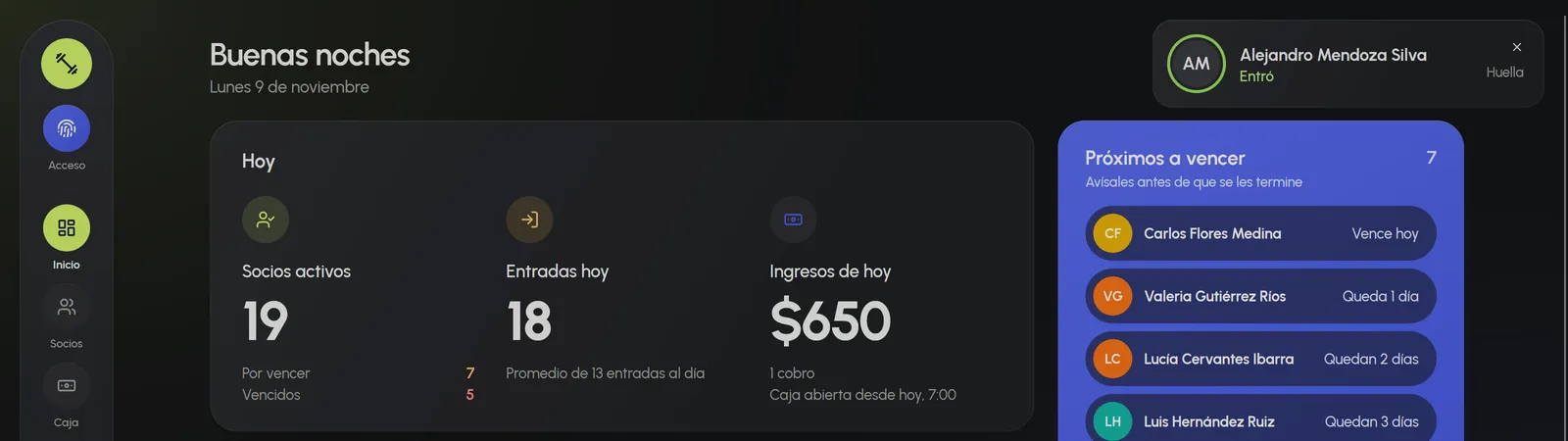
Sección titulada «Mientras recepción usa el programa»No hace falta dejar abierta la pantalla de acceso. Mientras cobras o revisas a un socio, la huella o el QR se leen desde cualquier parte del programa: la entrada queda registrada, suena distinto si entró, si su membresía venció o si no se reconoció, y arriba aparece quién fue. Si no pudo entrar, desde ahí mismo se le renueva.
¿No encontraste lo que buscabas? Escríbenos por WhatsApp· gymblodia.com